Spaces y Companies
Talen.to usa una estructura jerárquica de 3 niveles para organizar tu cuenta.
Jerarquía
SPACE (Organización)
├── COMPANY (Empresa)
│   ├── TEAM (Equipo)
│   │   └── Miembros, Roles, Candidatos
│   └── Configuración
└── Miembros del Space, Billing
Space
Qué Es
El Space es el nivel más alto. Representa tu organización, holding o agencia.
Características
| Aspecto | Descripción |
|---|---|
| Billing | Se gestiona a nivel Space |
| Límites | Plan define candidatos/mes por Space |
| Compartir | Puede permitir compartir candidatos entre Companies |
Tipos de Space
| Tipo | Uso típico |
|---|---|
| Standard | Empresa única |
| Holding | Grupo empresarial |
| Agency | Agencia de reclutamiento con clientes |
Configuración
- Nombre y slug
- Tipo de Space
- Permitir compartir candidatos
- Configuración psicométrica default
Company
Qué Es
Una Company es una empresa o unidad de negocio dentro del Space.
Características
| Aspecto | Descripción |
|---|---|
| Roles | Cada Company tiene sus propios roles |
| Candidatos | Pipeline propio |
| Valores | Set de valores específico |
| Configuración | Puede heredar o personalizar |
Información
- Nombre y descripción
- Logo (para reportes y emails)
- Set de valores activo
- Configuración psicométrica
Configurar el Logo de la Company
El logo de tu company se utiliza en:
- Emails de invitación a candidatos (test invitations)
- Emails de recordatorio de evaluación
- Emails de invitación a miembros del equipo
- Reportes PDF generados (próximamente)
Cómo Subir el Logo
- Ve a Companies → Selecciona tu company
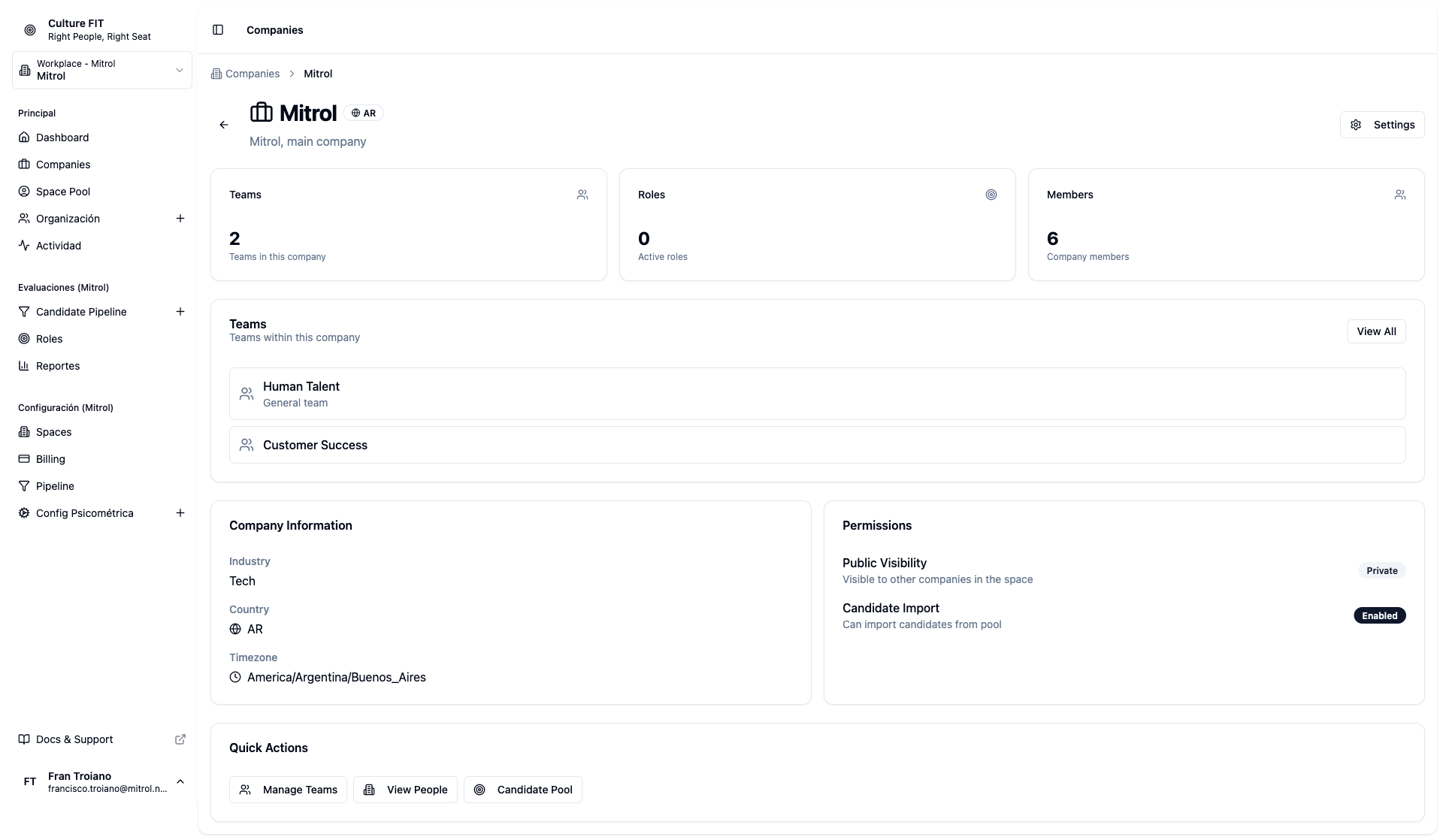
- Navega a Settings (Configuración)
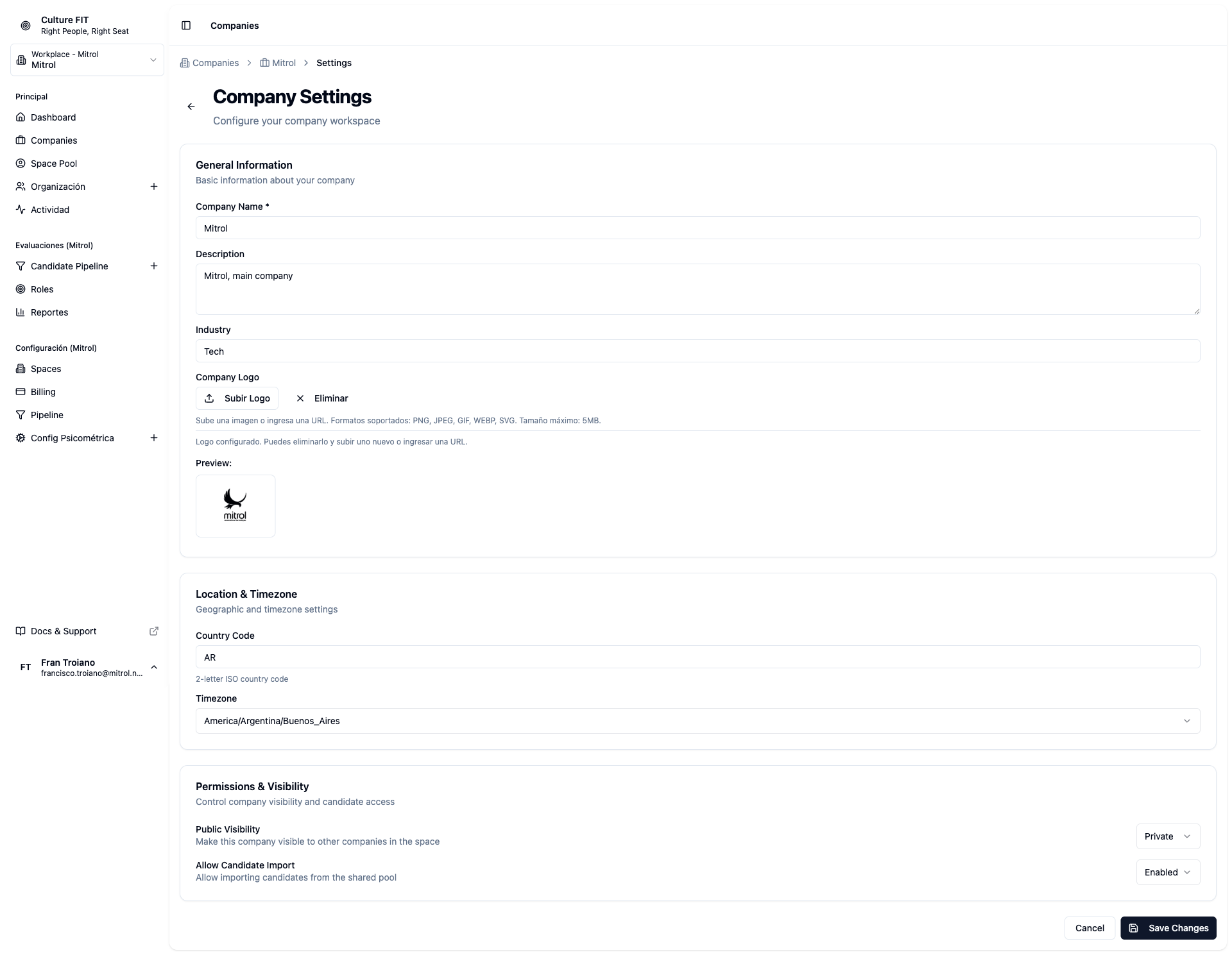
- En la sección Logo de la Company, tienes dos opciones:
- Subir archivo: Arrastra una imagen o haz clic para seleccionar
- URL manual: Ingresa la URL de un logo hospedado externamente
Requisitos del Logo
| Aspecto | Requisito |
|---|---|
| Formatos | PNG, JPEG, JPG, GIF, WebP, SVG |
| Tamaño máximo | 5 MB |
| Dimensiones recomendadas | 800px de ancho máximo |
| Optimización | Automática (el sistema optimiza imágenes subidas) |
Procesamiento Automático
Cuando subes un logo, el sistema automáticamente:
- Redimensiona a máximo 800px de ancho (mantiene proporción)
- Optimiza la calidad (JPEG: 85% con mozjpeg, PNG: nivel 9)
- Convierte GIFs a PNG para mejor compresión
- Guarda en Vercel Blob Storage (almacenamiento seguro)
Vista Previa
Después de subir o ingresar una URL, verás una vista previa del logo. Si usas subida de archivo, las URLs técnicas de almacenamiento se ocultan automáticamente para una mejor experiencia.
Eliminar Logo
Para remover el logo:
- En la configuración de la company
- Haz clic en el botón "Eliminar logo"
- El sistema usará el logo por defecto de Talen.to en los emails
Permisos
Solo los siguientes roles pueden actualizar el logo:
- Company Admin
- Space Owner
- Space Admin
Acciones
- Crear/editar roles
- Gestionar pipeline
- Configurar valores
- Administrar miembros
- Configurar logo (admins únicamente)
Team
Qué Es
Un Team es un equipo dentro de una Company.
Uso
- Organizar miembros por área
- Compartir roles con grupos específicos
- Permitir que Team Leads participen
Configuración
- Nombre y descripción
- Miembros asignados
- Roles compartidos con el team
Navegación
Selector de Contexto
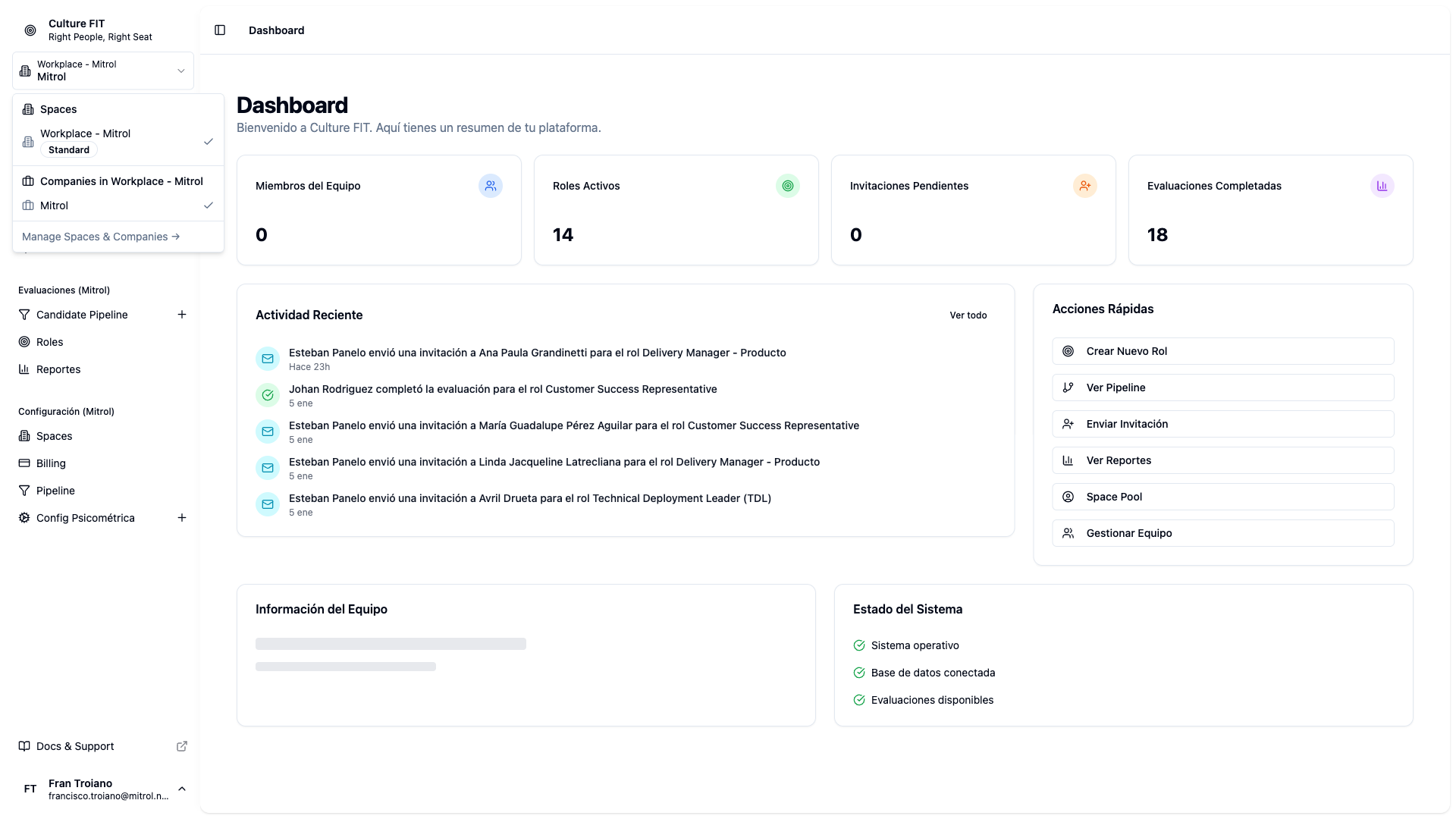
En la parte superior del sidebar:
┌─────────────────────────┐
│ Space: Mi Organización  │
│ Company: Tech Corp      │
└─────────────────────────┘
Cambiar Contexto
- Clic en el selector
- Elige Space
- Elige Company (opcional)
- La navegación se ajusta según el contexto
Navegación Adaptativa
El menú lateral cambia según el contexto:
Solo Space seleccionado:
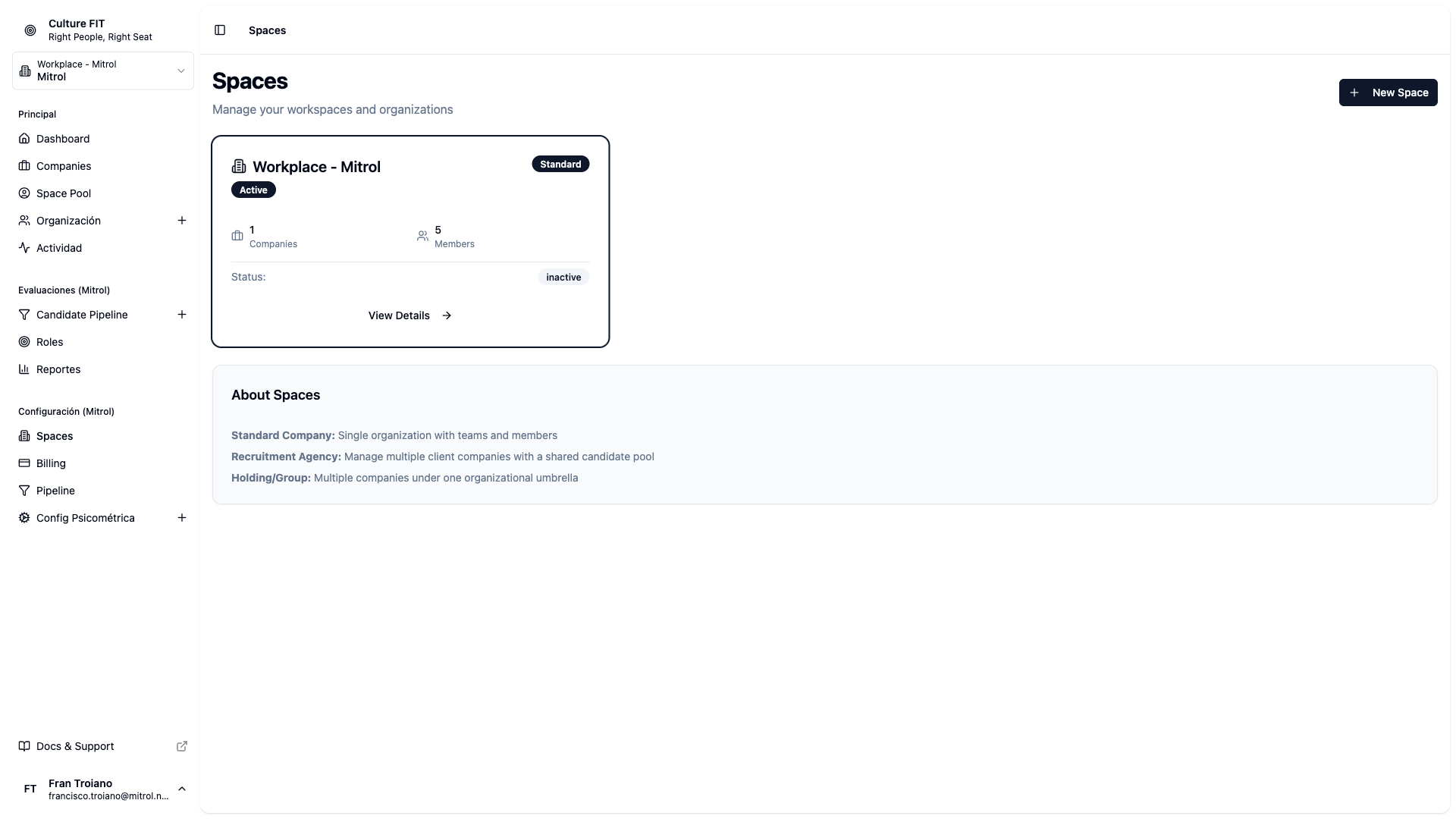
- Dashboard global
- Spaces (admin)
- Billing
Company seleccionada:
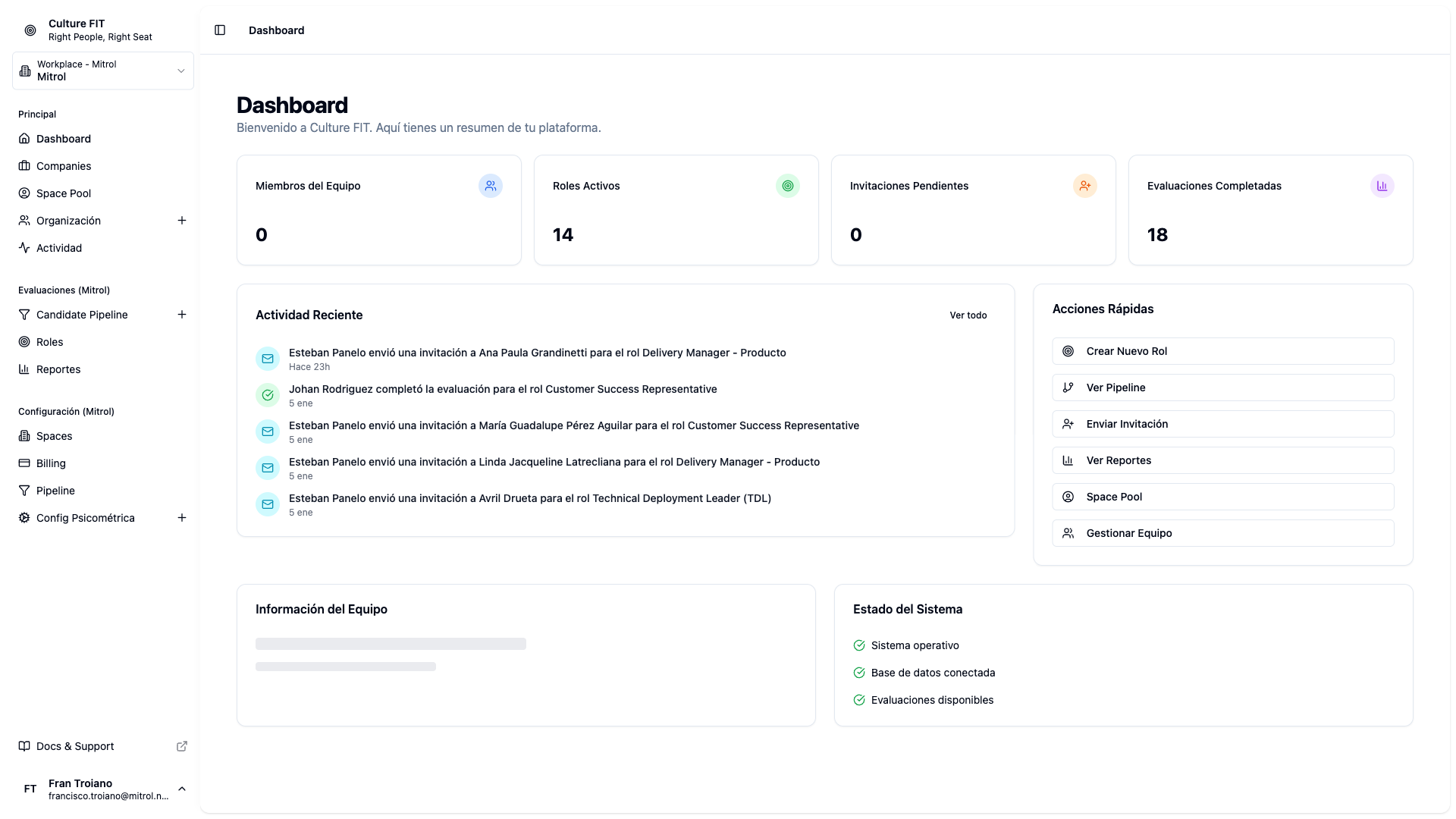
- Pipeline de candidatos
- Roles
- Reportes
- Configuración psicométrica
Crear Estructuras
Nuevo Space
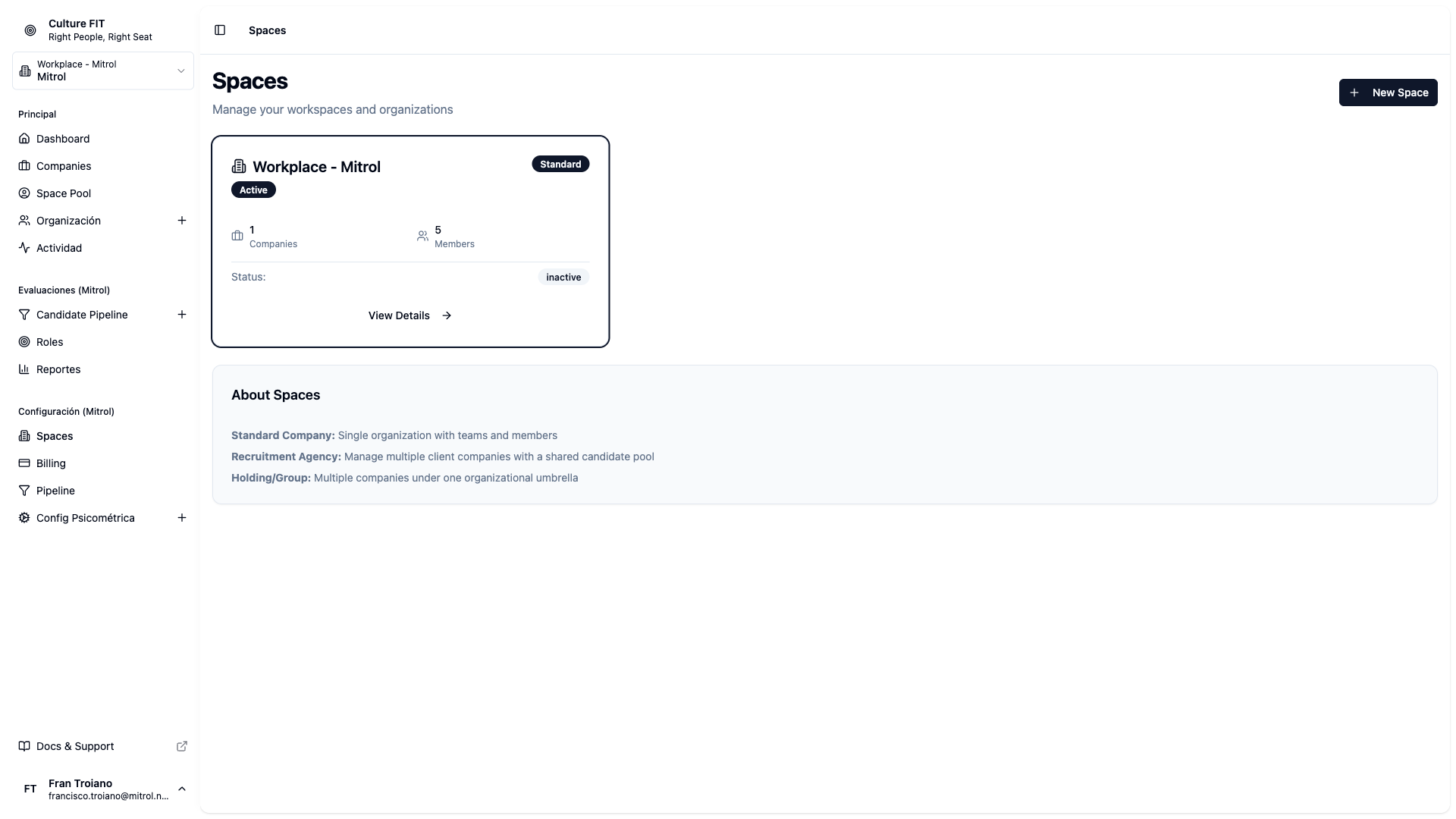
Solo disponible para nuevos usuarios o upgrade de plan.
Nueva Company
- Ve a Companies
- Clic en "+ Nueva Company"
- Completa información
- Guarda
Nuevo Team
- Ve a Organization en tu Company
- Clic en "+ Nuevo Team"
- Asigna nombre y miembros
- Guarda
Permisos por Nivel
A Nivel Space
| Rol | Permisos |
|---|---|
| Owner | Todo, incluyendo billing |
| Admin | Todo excepto billing |
A Nivel Company
| Rol | Permisos |
|---|---|
| Admin | Configuración, miembros |
| HT Manager | Roles, candidatos, reportes |
| HT Specialist | Solo roles asignados |
| Team Leader | Ver y aprobar en roles compartidos |
| Member | Invitar, ver evaluaciones |
| Viewer | Solo lectura |
Próximos Pasos
- Miembros y Permisos - Gestionar usuarios
- Configuración Psicométrica - Personalizar tests